快速开始
这篇指南适合第一次使用句点速写的作者。你会从登录开始,创建小说和章节,调整编辑器,再用 AI 侧栏完成一次可控的续写。
账号
开始前准备
使用邮箱注册并登录后即可进入控制台。新用户可以在定价页或设置页领取 14 天试用,试用期会赠送初始 AI 用量。 如果你只是先熟悉编辑器,也可以直接创建作品并手动写作,稍后再开启订阅能力。
账号建议
建议使用常用手机号完成注册,方便找回账号、接收必要提醒,并在不同设备继续创作。
最短路径
完成第一章
- 1
进入控制台并创建小说
登录后打开 控制台,点击「新建小说」。 填写作品名称和简介。简介不需要一次写完,但建议包含题材、主角身份和核心冲突,后续 AI 更容易理解作品方向。 - 2
新建第一章
进入小说详情页后点击新建章节。章节标题可以先写成工作标题,例如「第一章 雨夜来客」,等正文完成后再用 AI 标题模式优化。 - 3
调整编辑器排版
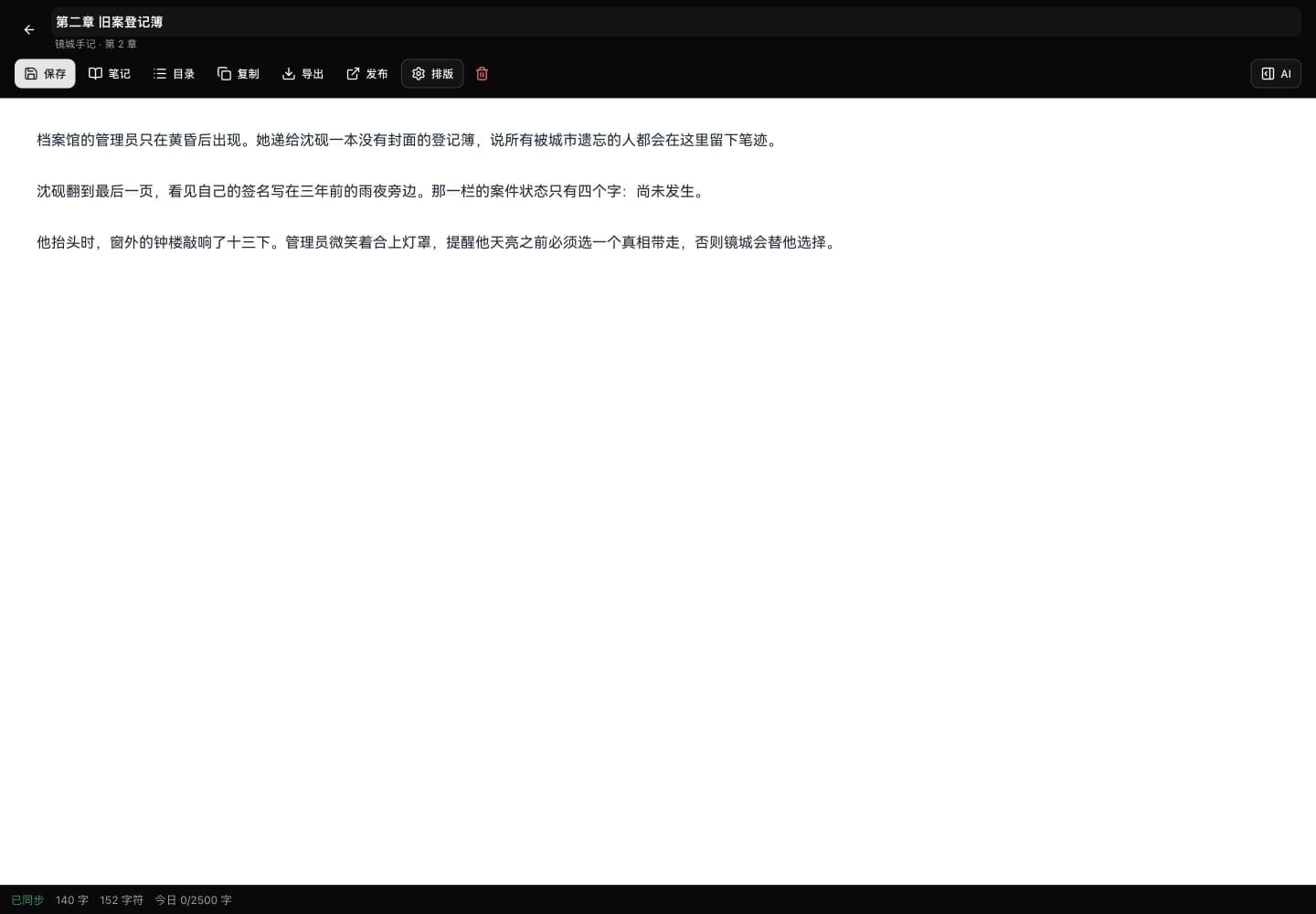
打开章节编辑器右上角「排版」。字号可在 10-32px 之间调整,行距有紧凑、标准、宽松、超宽松四档,字体可选 HarmonyOS Sans SC、宋体 Serif 和系统默认。 - 4
写下开头或粘贴草稿
先写 300-800 字会更容易让 AI 接住语气和节奏。如果你只有大纲,也可以先写一段场景目标,例如人物在哪、想做什么、遇到什么阻碍。 - 5
打开 AI 侧栏续写
点击 AI 侧栏按钮或使用 Ctrl / Cmd + Shift + A。选择「续写」模式,输入明确指令,例如「承接当前对话,写主角发现线索后的反应,保持悬疑感」。 - 6
应用、修改并保存
AI 生成后可以一键应用到正文,也可以复制后手动挑选。建议先检查人物动机和剧情方向,再做语言润色。开启自动保存后,编辑时会定期存盘。
排版建议
第一次调编辑器怎么选
编辑器排版没有唯一正确答案,目标是让你能长时间写作而不疲劳。默认字号 16px、标准行距 1.75 适合多数桌面屏。 如果你在检查错字或调整节奏,可以把字号调到 18px,行距改为宽松;如果你在小屏幕上写作,可以保留 16px 并使用紧凑行距减少滚动。
初稿模式
字号 16-18px,行距标准,字体 HarmonyOS Sans SC。重点是输入速度和视线稳定。
校对模式
字号 18-20px,行距宽松或超宽松。更容易发现漏字、重复句和段落节奏问题。
夜间写作
免费用户也可切换夜间主题,配合合适的系统亮度和字号,减少长时间写作的亮度刺激。
传统阅读感
选择宋体 Serif,更接近纸书和传统网页阅读体验,适合章节完稿后的通读。
可控生成
第一次使用 AI 的提示词
新手最常见的问题是只写「继续写」。AI 会尝试续写,但不知道你要推进哪条线。更好的方式是写清四件事:承接哪里、谁在场、要发生什么变化、不要写什么。
续写提示词示例
承接当前段落,继续写主角进入档案室后的发现。保持悬疑和压迫感,不要立刻揭露真凶;让主角发现一个与母亲有关的旧编号,并在结尾留下新的疑问。
覆写提示词示例
保留这段的信息量,把语气改得更克制、更有画面感。减少解释性句子,多用动作和环境暗示人物紧张。
减少重复输入
把资料放进笔记
如果作品里有人物设定、世界观规则、组织关系或伏笔清单,建议尽早放入 灵感笔记。 写作时在 AI 侧栏引用笔记,AI 就能看到这些资料。这样比每次提问都复制设定更稳定,也能避免你忘记补充关键限制。
第一批笔记可以很简单:主角设定、主要配角设定、世界观核心规则、前三章伏笔清单。每条笔记聚焦一个主题,标题尽量带类型前缀,例如「人物:沈南枝」「规则:灵契代价」。
输出