功能总览
句点速写围绕长篇小说创作流程设计:先管理作品与章节,再用编辑器稳定写正文,用 AI 侧栏讨论和续写,用笔记与素材保存设定,用批量任务推进成组章节。
从想法到章节
整体工作流
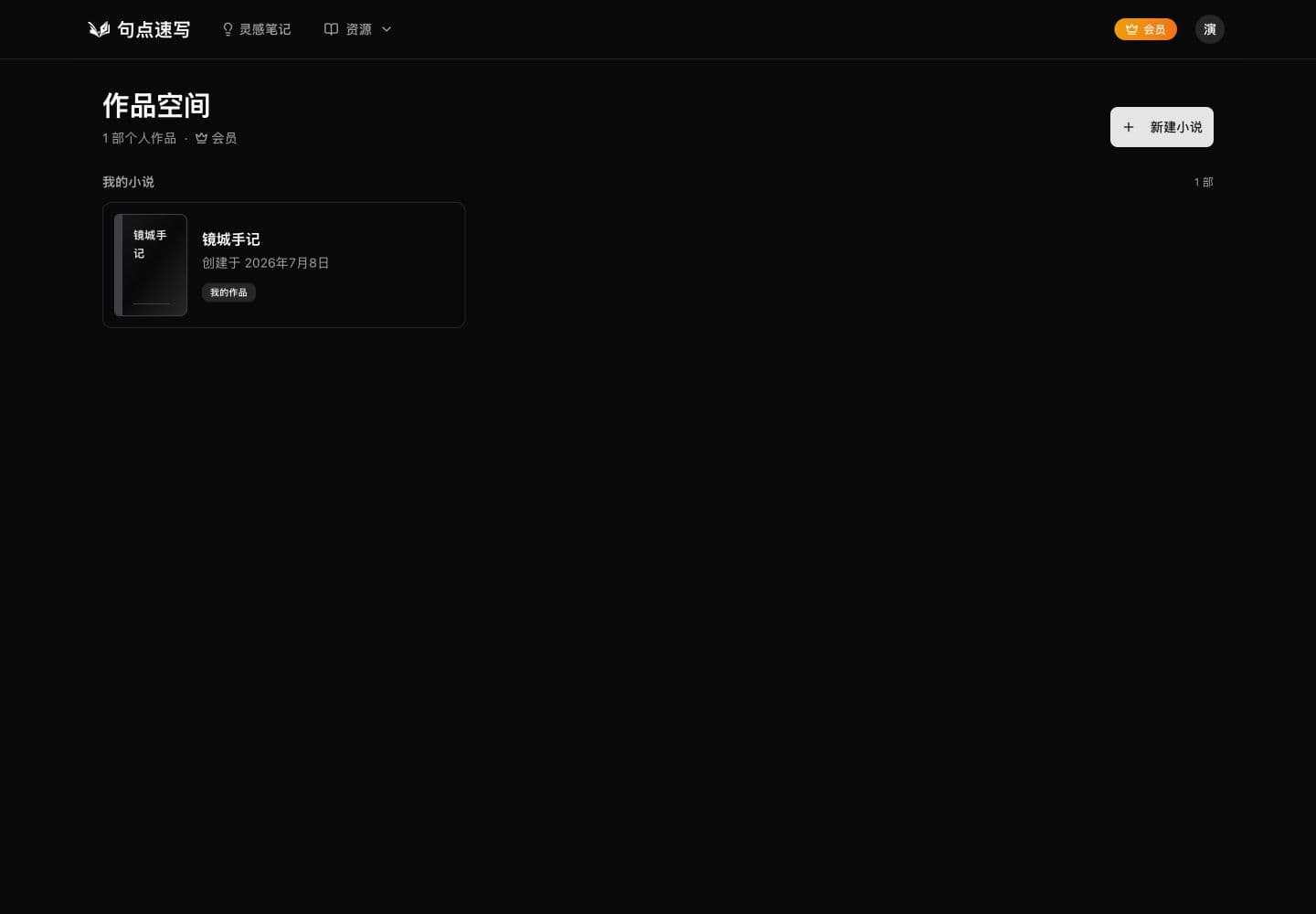
一个常见的写作流程是:先在控制台创建小说,再在小说详情页建立章节目录;写作过程中,把人物设定、世界观规则和伏笔放入灵感笔记或作品素材; 进入章节编辑器后,根据正文进度使用 AI 续写、覆写、建议、标题和画面模式。章节完成后,可以一键复制并跳转到外部平台后台发布。
如果你已经有一段明确的大纲,可以使用 AI 批量创作一次生成多个章节草稿。批量生成不会直接覆盖正式章节,而是先进入审核区,由你逐章修改、确认和保存。 这样既能提高产出速度,也保留作者对正文的最终控制。
组织
作品与章节管理
小说与章节数量
免费用户最多创建 2 部小说,每部最多 200 章;订阅用户可不限数量创建小说与章节。
章节目录
在小说详情页创建章节,进入章节后开始编辑。设置中可开启自动重排序号,同步或批量审核时帮助整理章节顺序。
文档与整书导入
订阅用户可导入 DOC、DOCX、TXT、MD、RTF 文档;选择文件夹时,每个文档会整理为一章,导入前可改名或取消选择。
作品元信息
作品名称、简介、封面和相关资料可以在小说页面维护,便于后续写作、发布和 AI 理解作品定位。
字号、行距、字体
编辑器排版设置
章节编辑器右上角的「排版」按钮用于调整阅读和写作体验。设置会保存在当前浏览器本地偏好中,同一设备再次打开会自动沿用。 如果你换了浏览器或清理本地数据,需要重新设置一次。
| 设置 | 可选范围 | 建议 |
|---|---|---|
| 字号 | 10px 到 32px,步进为 1px。 | 普通桌面屏推荐 16-18px;长时间校对可调到 18-20px;外接大屏可按距离增大。 |
| 行间距 | 紧凑 1.5、标准 1.75、宽松 2.0、超宽松 2.25。 | 写初稿用标准;校对错字和节奏时用宽松;移动端或小屏可用紧凑减少滚动。 |
| 字体 | HarmonyOS Sans SC、宋体 Serif、系统默认。 | 现代网文初稿推荐 HarmonyOS;偏传统阅读感可选宋体;跨平台一致性要求高时用系统默认。 |
| 主题 | 默认、护眼黄、夜间、护眼绿、静谧蓝。 | 免费用户可用默认、护眼黄和夜间;护眼绿与静谧蓝为会员主题。 |
快速调字号
打开章节编辑器后,点击工具栏中的「排版」按钮,拖动「字号」滑块即可。按钮本身会显示当前字号,例如 16px,方便你确认当前设置。
侧栏与批量
AI 创作能力
AI 能力分为两类:章节编辑器内的 AI 侧栏,以及小说详情页的 AI 批量创作。侧栏适合围绕当前章节进行细粒度创作和讨论;批量创作适合在目标明确时生成一组新章节草稿。
| 功能 | 入口 | 适合任务 |
|---|---|---|
| AI 续写 | 章节编辑器右侧 AI 侧栏。 | 承接当前正文继续写,生成后可一键追加到章节末尾。 |
| AI 覆写 | 选中或引用正文后使用侧栏覆写模式。 | 保留原意,改写表达、节奏、画面感或人物语气。 |
| AI 建议 | 侧栏模式切换为建议。 | 让 AI 从人物动机、结构、节奏、伏笔等角度给修改方向。 |
| 章节标题 | 侧栏标题模式。 | 为当前章节生成多个标题方向,并可应用到章节标题。 |
| 画面提示 | 侧栏画面模式。 | 把章节内容整理成封面分镜或视觉创作可用的场景描述。 |
| 批量创作 | 小说详情页「AI 创作章节」。 | 一次生成多个新章节,完成后逐章审核再保存。 |
资料库
笔记、素材与参考资料
长篇写作最容易出问题的不是某一句话,而是设定漂移。句点速写提供灵感笔记、作品素材和章节引用三种参考来源,让写作助手在创作时能看到必要资料。
灵感笔记
保存人物设定、世界观、伏笔和片段灵感。笔记支持 Markdown 预览,也能用 AI 生成新笔记。
作品素材
绑定某部小说的资料库,可保存设定、参考内容或从链接抓取的素材,写作时在侧栏中引用。
章节引用
AI 侧栏可以引用其他章节,让续写更好接住前文信息,适合处理跨章节伏笔和人物关系。
选区引用
针对一段正文修改时,先选中或引用该段,再让 AI 覆写、扩写或提出建议,结果更聚焦。
进阶