章节编辑器
章节编辑器是日常写作主界面。高频写作动作保持在工具栏中,输出与删除收进更多菜单,底部状态栏持续显示本机备份与云端同步状态。
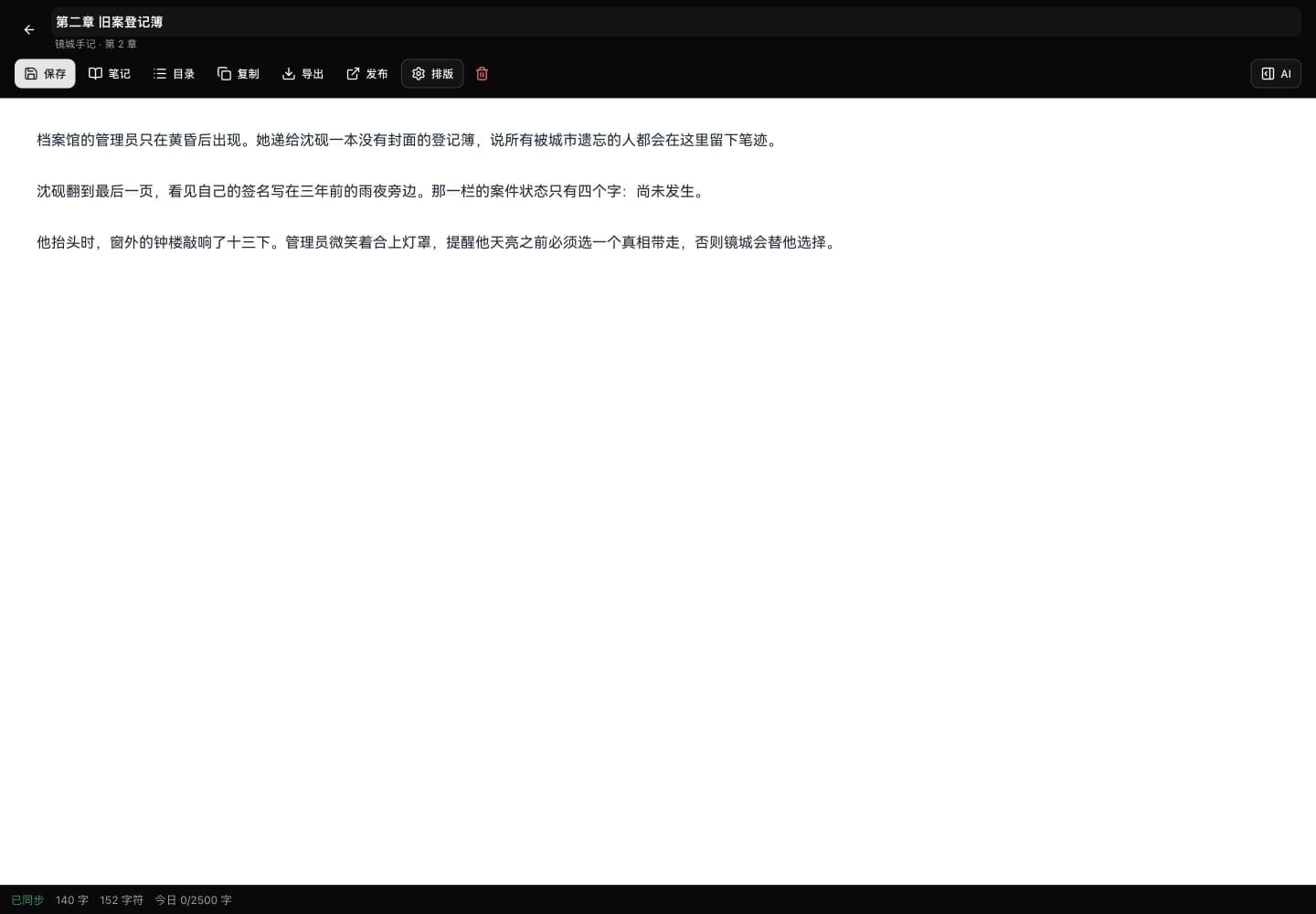
界面结构
页面顶部显示返回小说、作品名、章节序号和当前字数。中间是章节标题和编辑工具条,下面是正文编辑区。 工具栏按使用频率分组:同步、笔记、目录与排版保持可见;复制、导出、发布和删除放在「···」中。AI 消息按钮位于右侧,填充状态表示侧栏已打开。
章节标题
正文编辑区
状态栏
空白提示
本机备份与云端同步
输入停顿后,编辑器会把最新草稿保存到当前浏览器;即使网络暂时中断,本机草稿仍会继续更新。开启「设置 → 偏好设置 → 自动同步到云端」后,正文约每 2 分钟同步到账号,也可以点击「同步」或按 Ctrl / Cmd + S 立即同步。
如果刷新页面后检测到比云端更新的本机草稿,编辑器会自动恢复并提示。换设备或清理浏览器数据前,仍建议先确认底部状态栏显示「云端已同步」。
排版设置
点击工具条中的「排版」按钮打开设置。排版偏好保存在当前浏览器本地,不会改变章节正文内容,也不会影响导出文件。
| 项目 | 可调范围 | 说明 |
|---|---|---|
| 字号 | 10px 到 32px,步进 1px。 | 按钮会显示当前字号。初稿推荐 16-18px,校对推荐 18-20px。 |
| 行间距 | 紧凑 1.5、标准 1.75、宽松 2.0、超宽松 2.25。 | 校对时用宽松更容易发现错字和重复句;小屏写作可用紧凑。 |
| 字体 | HarmonyOS Sans SC、宋体 Serif、系统默认。 | 现代网文初稿推荐 HarmonyOS;完稿通读可切换宋体查看阅读感。 |
| 主题 | 默认、护眼黄、夜间、护眼绿、静谧蓝。 | 免费用户可用默认、护眼黄和夜间;护眼绿与静谧蓝为会员主题。 |
撤销、重做和选择片段
Ctrl / Cmd + Z 可以撤销,Ctrl / Cmd + Y 可以重做。编辑器会在输入时记录历史状态,最多保留 50 步。 如果你准备让 AI 覆写某段正文,建议先选中片段,再打开 AI 侧栏或使用右键菜单记录灵感。
- 1
选中正文
拖选一段文字,适合处理单段改写、补细节或记录灵感。 - 2
打开写作助手
使用 Ctrl / Cmd + Shift + A 或点击 AI 按钮。选区可以作为临时引用加入本次创作。 - 3
检查结果再应用
AI 生成后不要急着覆盖正文。先看人物动机、信息量和前后衔接,再决定应用或复制部分内容。
笔记、目录和章节跳转
「笔记」按钮会打开章节旁的笔记面板,方便边写边查设定;「目录」按钮会打开当前小说章节列表,适合在长篇中快速跳转。 如果你经常跨章节检查伏笔,建议把关键设定整理到 灵感笔记,再通过 AI 侧栏引用。
复制、导出和发布
| 操作 | 用途 | 注意事项 |
|---|---|---|
| 复制 | 复制当前章节正文,适合手动粘贴到其它编辑器或平台。 | 复制前确认标题是否需要一起复制。 |
| 导出 | 导出为 txt、doc、docx、epub 等格式。 | 排版设置不影响导出正文内容。 |
| 发布 | 复制章节并打开番茄、起点、纵横等平台后台。 | 如果平台要求 AI 辅助披露,请按目标平台规则处理。 |
| 删除 | 删除当前章节。 | 这是高风险操作,执行前会有确认弹窗。 |
和 AI 配合使用
编辑器负责正文最终形态,AI 侧栏负责生成、讨论和分析。建议按「写一段 → 让 AI 续写或建议 → 人工筛选 → 同步」的节奏使用。 如果直接让 AI 从空白开始写,结果更容易偏;如果先给它一段你的正文,它会更好地接住语气。
详细的侧栏模式、参考资料菜单、本地文件上传和记忆开关见 AI 侧栏。